今日はワードプレスではなく
Googleのブラウザ
「Chrome(クローム)」の
便利機能について
お話しますね^^
先日、色を確認する
機能についてお話したところ
ご好評だったので
https://wp-firststep.com/chromeplugin/
私がよく使っている
プラグインをもう一つ
ご紹介します^^
simple clear シンプルクリア
「シンプルクリア」
というプラグインです。
こちらは、「キャッシュ」や
インターネット閲覧履歴などを
カンタンに削除できる
プラグインです。
キャッシュって何?
という方はコチラへ
このプラグインを入れると、
ゴミ箱マークが
右上に出てきます。
ゴミ箱マークは
黒と水色が選べますよ^^


このマークをクリックすると…
何を、どれだけの期間の分
削除するのか選べる
メニューが出てきます^^
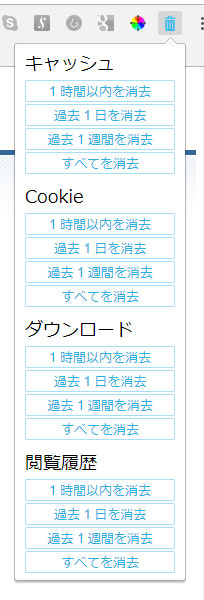
とってもわかりやすいです^^
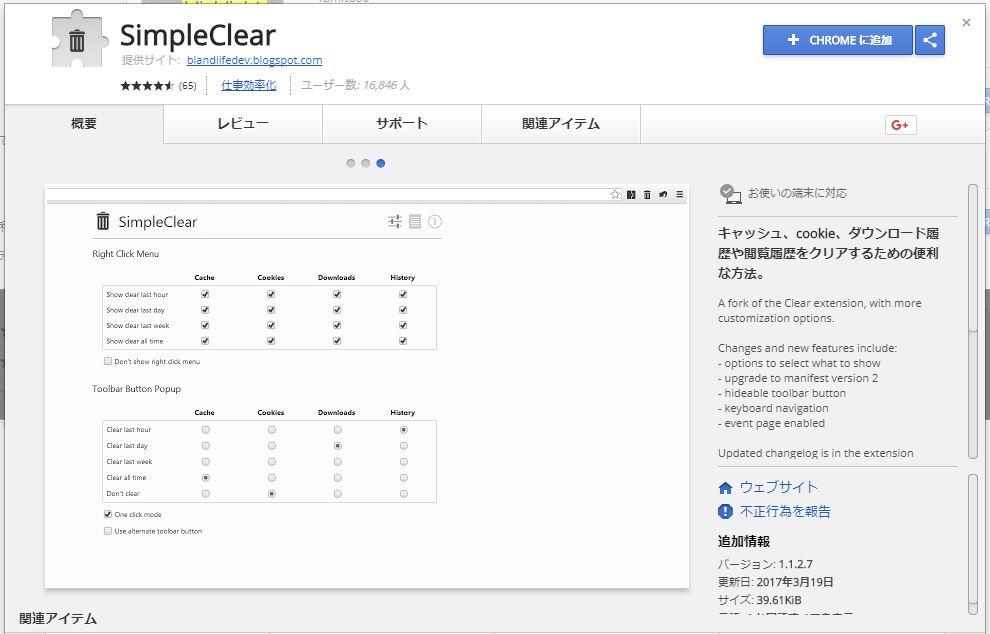
https://chrome.google.com/webstore/detail/simpleclear/
Chromeで開いてくださいね。
同じ機能のプラグインが
いくつかありましたが
このシンプルクリアが
日本語で
カスタマイズもできる
ので、とってもお勧めですよ。
なんでそんなものが必要なのか?
もちろん、プラグインがなくても
もともとChromeには
キャッシュや履歴を
消す機能はついています。
ではなんでそんなプラグインを
使っているのでしょうか?
なぜなら…!!
まずは通常の
やり方をご覧ください。
Chromeでキャッシュを消す通常のやり方
1 右上のタテに点が三つ並んだマークを
クリックしてメニューを開き、
その中にある「設定」を開きます。

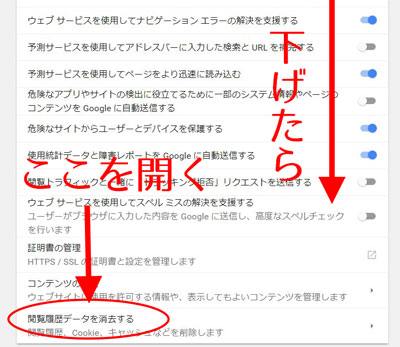
2 開いた「設定」画面を一番下まで下げ
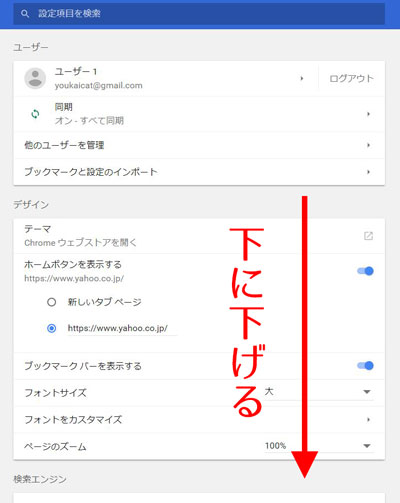
詳細設定を開きます
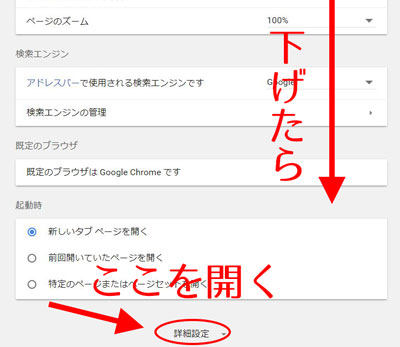
3 すると、「詳細設定」部分が広がるので
更に画面を下げ、その中の
「閲覧履歴データを消去する」
をクリックします。
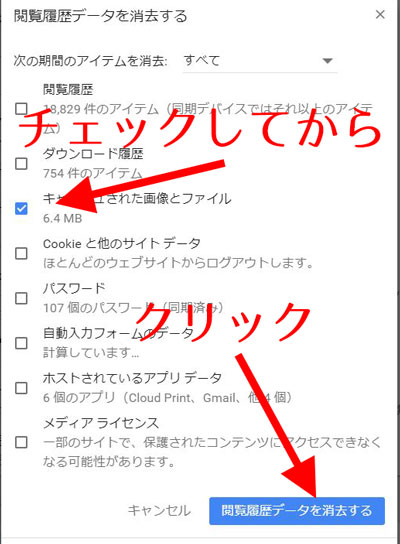
4
消したい項目を選択して
「閲覧履歴データを消去する」を
クリックします。
4ステップもあるんです。
めんどくさかったんです(笑)
それが、クリアキャッシュだと…
シンプルクリアを使ったキャッシュの消し方
1 ゴミ箱マークをクリックします
2 消したい項目のボタンを押します
以上です。
2ステップ、2クリックで完了です✨
このシンプルさ、たまりません。
1回だけやるならまだしも
頻繁にやるとき、本当に便利ですよ♪
キャッシュって何なの?
インターネットを見ていると
そのホームページの画像や文字を
一時的に保存する機能があるんです。
その、保存したものを
「キャッシュ」といいます。
一時的に保存しておけば
また同じページを見るとき
前に保存したデータがあるので
それを参照すれば
またイチから読み込みしなくても
素早くページを
表示することができるんです。
ただ…
時々、キャッシュが
たまっていくと重たくなったり、
前の状態が表示されたりすることがあるので
一時保存した「キャッシュ」を
削除しないといけないことがあります。
シンプルクリアのカスタマイズ方法
ゴミ箱マークを
右クリックします。
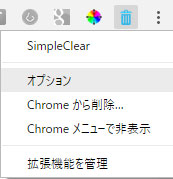
「オプション」を開きます。
すると、わかりやすい
設定メニューが出てきます。
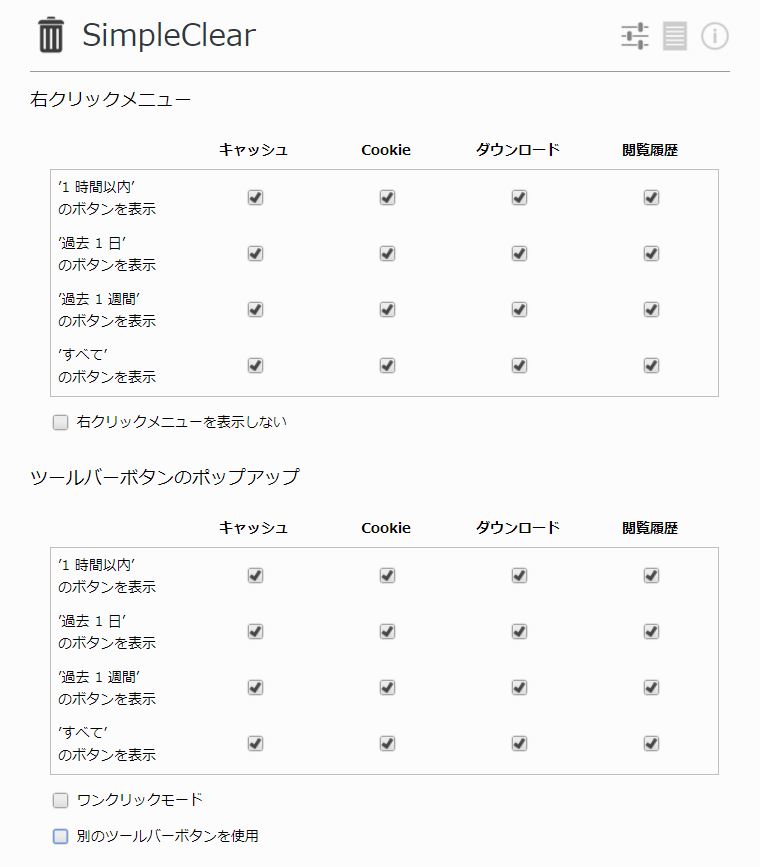
表示させたい機能に
チェックを入れるようになっています。
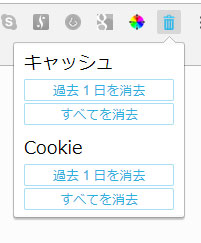
例えば
このようにチェックをいれると
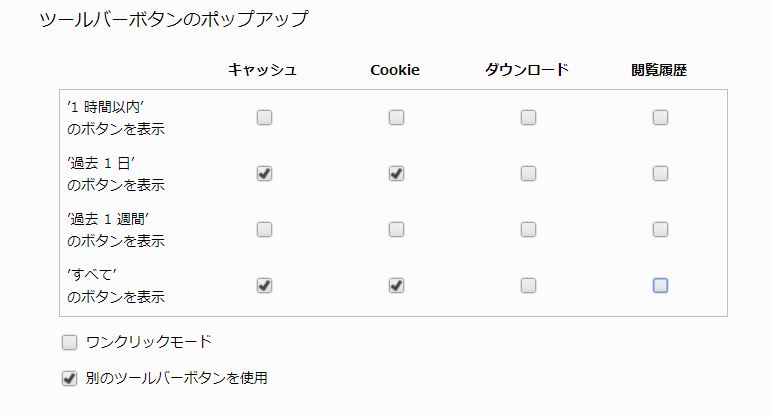
このようなメニューになります。
必要なものだけに
カスタマイズできるので、便利ですね^^
また、ゴミ箱マークは
もともとは黒ですが
「別のツールバーボタンを使用」
にチェックを入れると

水色に変わりますよ。
こういう遊び心もいいですね^^
以上、便利なキャッシュ削除
プラグインのご紹介でした♪