※ この記事には広告が含まれています

WordPressを始めたいけど、使いこなせるかなぁ……。
とりあえず無料で試すことってできる?

できますよー
「WordPressを始めてみたいけど、いきなりお金を払ってサーバー契約するのはちょっと不安……」
そんなご相談をいただくことがとても多いです。
そんな方に朗報です!
サーバーの契約をしなくても、無料でお試し・練習できる方法があります。
迷っている方はぜひトライしてみてください。
無料で試すには、以下の3つの方法があります。
- ① 自分のパソコンにWordPressをインストールする(ちょっと難しい)
- ② WordPressの無料ブログを使う(ちょっと機能が少ない)
- ③ 有料サーバーの無料お試し期間を使う(期間限定だけど、おすすめ)
①は、WordPressを自分のパソコンに入れるという方法です。
いきなりですみませんが、設定に専門知識が必要でちょっと難しいので、「ちょっと試してみたい」という方にはお勧めできません。
手軽さでいえば、②のような無料のサービスを利用するのが一番。
会員登録するだけですぐにWordPressが利用できます。
ちょっと触ってみたいだけなら無料ブログがおすすめです。
しかし、残念なことに無料版は機能の制限があります。
ちょっと触ったら、「じゃあ次はこのプラグイン入れてみたい」とかなると思うんですが、すると「この機能は有料です」となります。
結局お金かかるんかい、という感じです。
なので一番おすすめしたいのは、③の「サーバーの無料お試し期間」を利用することです!
レンタルサーバーの無料お試し期間を賢く利用して!
ほとんどのサーバーには無料試用期間があるんです。
解約忘れて課金されちゃいそう?いえいえ、お支払い方法を登録しなければ、料金が発生することなく終了できますよ。
(サーバー会社さんごめん)
レンタルサーバーはたくさんありますが、以下の3つがおすすめ。
無料で始められるので、ぜひ一度試してみてください。
| エックスサーバー スタンダード | シンレンタルサーバー ベーシック | ロリポップ! ハイスピード |
|---|---|---|
 |  |  |
| 3ヶ月:¥1,320 3年:¥990 3年キャンペーン:¥693 | 3ヶ月:¥1,386 3年:¥1,078 3年キャンペーン:¥539 | 1カ月:¥1,430 3ヶ月:¥1,320 3年:¥660 |
私が初めて借りたときは、「エックスサーバーがおすすめ」ってみんな言うから逆に疑って、ここには書いていない500円くらいの安いサーバーにしました(笑)ほんと、設定とか色々大変でしたが……とても勉強になりました……。
私がもし、今から個人でWordPressを始めるなら、シンレンタルサーバー!と思ってたんですが、なんと値上がりしちゃいました。
予算抑えたいならロリポップですが、長い目で見るとやっぱりエックスサーバーがいいなと思います。
※ キャンペーンでお得になることも多いです!
それでは他の方法もご説明していきますね。
WordPressを無料で試す方法
さっきお話しした3つの方法ですが
- ① 自分のパソコンにWordPressをインストールする(難しい)
- ② WordPressの無料ブログを使う(機能が少ない)
- ③ 有料サーバーの無料お試し期間を使う(おすすめ)
メリット・デメリットはこんな感じ。
| メリット | デメリット | |
|---|---|---|
| ① サーバーを使わず、自分のパソコンにWordPressをインストールして使う | ネットに公開しないので、他の誰にも見られない。全ての機能も無料で使える。ネットを使わないので動作がとても早い。 | 設定がとても難しい いざ公開する時も大変 |
| ② WordPress.comなどの無料ブログに登録して使う。 | 設定なしで、登録するだけですぐに始められる。 | 無料のままではテーマやプラグインなど使える機能が少ない。広告が入る。(有料プランで解決) |
| ③ レンタルサーバーの無料お試しサービスを使う | 比較的簡単にWordPressをセットアップできる。気に入ればそのまま運用できる。いらなければほっとけば消える。 | 申込やセットアップの手間はかかる |
①の「自分のパソコンにWordPressを入れる」は、プロが自分のパソコンで開発するときのやり方で、ちょっと難しいです。初心者さんにはあまりおすすめできません。面倒なので私もあまりやりたくないほど(笑)
②は、アメブロみたいに登録するだけで使えるオンラインサービスです。
簡単な反面、無料でできる範囲は簡易的です。カスタマイズしようと思ったら有料オプションが必要なので、試しに使ってみようとしても、できないことばかりでがっかりされる方も。 機能は少なくてもいいので、ずーっと無料でブログだけとりあえず書ければいい方にはおすすめです、
③その点、レンタルサーバーなら全部の機能が使えます。「WordPress簡単インストール」機能があるので、画面に沿って進めば設定も難しくないですよ。とりあえず無料で試して、「よし!これならいける!本格的に続けよう」と思ったら、お金を払ってそのまま使えばいいだけです。
やっぱりやめたい時は、お支払い手続きをしなければ自動的に解約されて、データも消えちゃうので後片付けの必要もありません。
ね?らくちんでしょ?
すごくいいと思うんだけど……、ぜひこの機会にWordPressを試してくれたら嬉しいです。
①自分のパソコンにWordPressをインストールする方法
まずはWordPressを自分のパソコンにインストールする方法を紹介します。
スマホにアプリを入れるのと同じ感覚で、パソコンにWordPressを入れます。
というと簡単そうなんだけど、ちょっと面倒なんですよ。
WordPressって、アプリダウンロードしてもそのままじゃ動かないんです。
「PHP」というプログラミング言語でできているので、パソコンの中で「PHPを動かす専用」のソフトが別途必要です。
これがまた大変だったのですが、便利なソフトの登場でだいぶ簡単になりました。
無料ソフト:Local
Localというソフトです。(以前はLocal by Flywheelという名前でした)
無料でダウンロードできます。
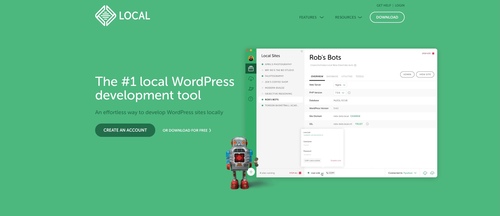
すべて英文表記ですが、そこまで難しくないですよ。
ガイダンスにそって必要事項を入力するだけでWordPressインストールまで完了できます。
Localを使えば完全に無料ですし、自分のパソコン内で完結するので、テスト用のWordPressを誰かにみられることもありません。
そのためプロの開発者が仕事で使うことが多いです。
デメリットとしては、扱いが難しいことと、うまくできたのでさあこれをインターネット上に公開したいとなると、また大変なことです。
またWordPressの大きなファイルを扱うので、パソコン容量に空きが必要で、ある程度、処理速度が早くないと使いにくいと思います。
いずれにせよ、ちょっと試してみたい……という方にはハードルが高すぎる方法だと思うので、もっと簡単な方法をご紹介しますね。
②無料ブログを使う方法
レンタルサーバーを借りなくても、会員登録するだけで無料でWordPressが始められるサービスもあります。
アメブロみたいな感じです。
無料ブログ1:WordPress.com
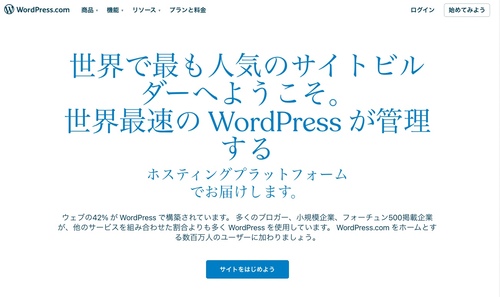
WordPress.comは、WordPressの開発者が運営するブログサービスです。
プラグインの追加や、テーマの変更などカスタマイズするには有料プランの契約が必要です。
登録するだけで始められるので、初心者の方におすすめなのですが、残念ながら「無料ではできることが少ない」です。
無料プランそのままだと、こんなサイトができました。(初期設定のまま何もしてない状態です)
https://nekodemowakaru.wordpress.com
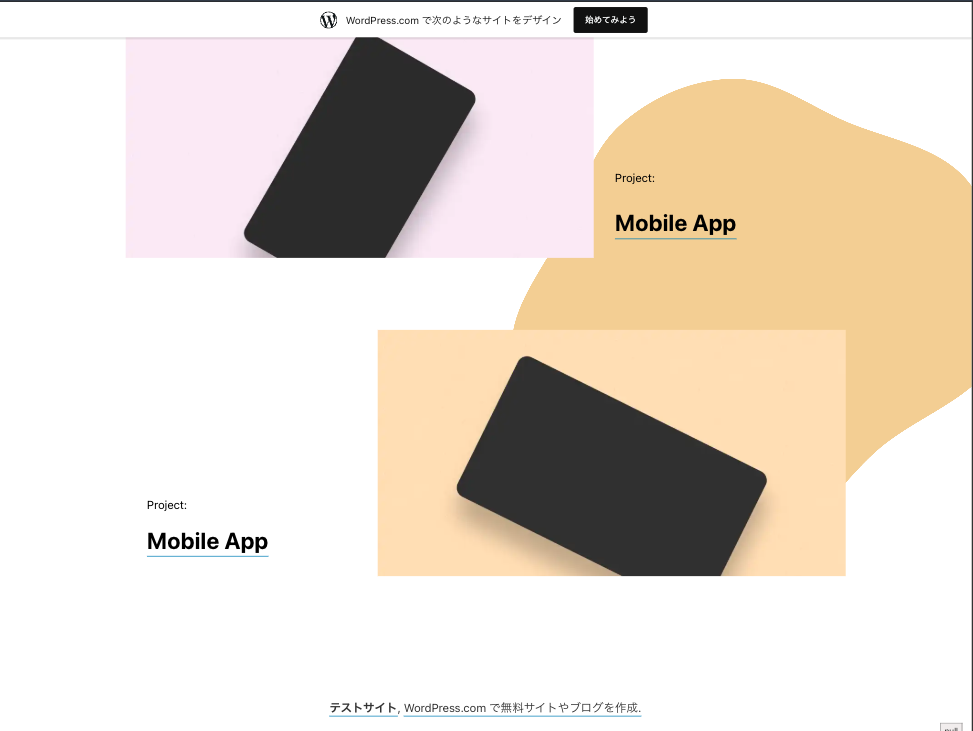
サイトの上下に広告が入るのがご確認いただけるかと思います。
また、使えるテーマも英語版ばかりなので、WordPressに慣れていない方は設定もわかりにくいかと感じました。
英語版のデザインはかっこいいのですが、日本語を入れるとめっちゃダサくなるので気をつけてください(笑)
続いて無料のサーバーについてご説明しますね。
完全無料のサーバーを使う方法と、有料サーバーの無料お試し期間のみ利用する方法があります。
②無料でサーバーを使う方法
無料で使える「シンフリーサーバー」が登場しました!!
https://www.xfree.ne.jp/
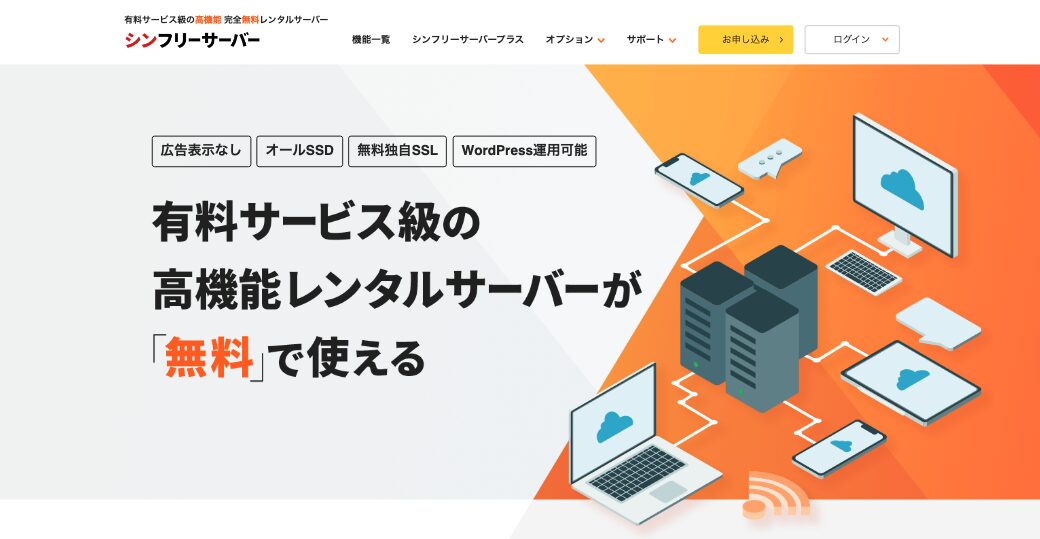
エックスサーバーが提供する、無料のサーバーです!
無料でずっと使えるなんてありがたいですね。
デメリットはサポートが全くないことと、容量が500MBと少なめなところです。
500MBは、WordPressでブログを運用するには少ないですが、とりあえずちょっと使う分には問題ないと思います。
気になるのは
「サポート不要でご自身で適切に対処できる上級者の方に最適です。」と書いてあること。
これから始める方が、自分で調べながらやるのはちょっと大変かもしれません。
無料だとそういうのありますよね。
ちょっと私も使ってみますね。また纏ったらレビューします。
それと、これも失礼な意見になってしまうのですが、エックスサーバーがやっていた無料の「シンブログ」、「エックスフリー」はサービスが終わったので、いつまでやってくれるのか心配な点があります。有料の「シンレンタルサーバー」、安くて早くて最高、これ一択!と思っていたら値上がりしたり、ちょっと変化が多いところが心配な点ではあります。
レンタルサーバーの無料試用
というわけで、やはりレンタルサーバーの無料お試しがいちばんおすすめしたいです。
試した後、やっぱり合わないなら放っておけばデータは消えます。
気に入ればそのまま契約して長く使えるのがいちばんのメリット。
辞める前提ではなく、長く使う可能性も考えていただけたら嬉しいです。
以下の3つのレンタルサーバーは10日間無料で利用できますよ。
| エックスサーバー スタンダード | シンレンタルサーバー ベーシック | ロリポップ! ハイスピード |
|---|---|---|
| | |
| 3ヶ月:¥1,320 3年:¥990 3年キャンペーン:¥693 | 3ヶ月:¥1,386 3年:¥1,078 3年キャンペーン:¥539 | 1カ月:¥1,430 3ヶ月:¥1,320 3年:¥660 |
エックスサーバーとシンレンタルサーバーは、よく割引キャンペーンをやっています。「今なら⚪︎%OFF 」とかなりお得に利用できるので、申し込む時はチェックしてみてくださいね。
もっとたくさんのサーバーをじっくり検証してみたい方は、以下の詳しい比較記事もご覧ください。

【体験編】実際にブロックエディターを試してみよう
最後はおまけに面白いページを紹介しますね。
「ブロックエディター」がどんなものか試せるページです。
https://ja.wordpress.org/gutenberg/
このリンクをひらくと、いきなり以下のようなWordPressの投稿画面が表示されます。
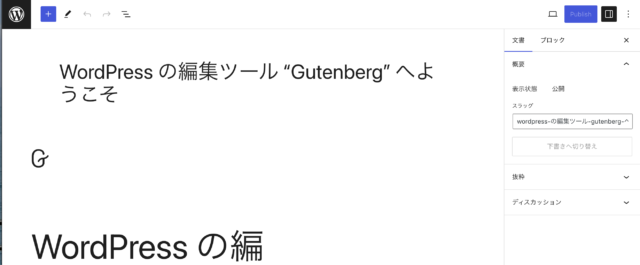
この画面、自分のブログのように自由に編集できるんですよ。(保存・公開はできないです)
まずこのページで練習してみるのはいかがでしょうか?
どれも手軽に始められるので、ぜひチャレンジしてくださいね!